

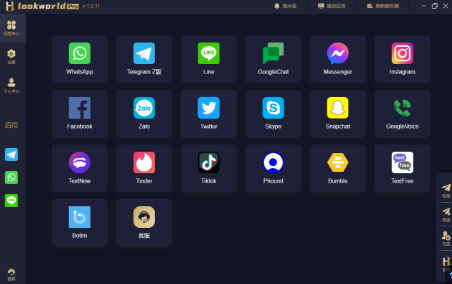
遇到LookWorldPro与Skype绑定失败,先检查账号地区限制、网络与代理、权限与应用版本、绑定步骤是否正确;重启应用与设备、清除缓存或重装;仍不行则导出日志、截图并联系客服。提供绑定时的错误码、时间和操作步骤,便于快速定位;若使用企业账号,确认管理员已授权并开放第三方应用访问。同时附完整日志
为什么会绑定失败?先把“为什么”讲清楚
把绑定过程想象成两个人握手:LookWorldPro(你的翻译应用)是一个人,Skype是另一个人。握手要成功,需要彼此都在、没有障碍(网络、权限、版本)并且遵守同一套礼仪(正确的绑定流程与认证方式)。出现问题,通常就是其中一环出了差错。
常见故障类型(快速识别)
- 账号或地区限制:Skype账号受限、停用或所在地区限制第三方访问。
- 网络与代理问题:公司或个人网络使用了防火墙、代理或 VPN,阻断了绑定所需的 API 请求。
- 权限或隐私设置:系统或 Skype 没有授予 LookWorldPro 访问联系人、通话或消息的权限。
- 应用版本不匹配:旧版 Skype 或 LookWorldPro 不支持当前的 OAuth 或 API。
- 操作步骤错误:例如没有切换到正确账号、没有完成授权页面的确认、关闭了弹窗等。
- 企业/组织策略:企业账号可能需要管理员在 Azure/Office 管理中心允许第三方应用访问。
一步步排查(按费曼法把每一步讲清楚)
每一步都像拆一块乐高:你拆出问题所在,再把它拼回去。
1)先确认账号和授权状态
- 用浏览器登录你的 Skype(或 Microsoft)账号,确认能正常登录并没有提示异常或安全通知。
- 检查是否为企业账户(Work/School)或个人账户,不同类型可能需要管理员授权。
- 如果有两步验证,注意绑定时可能会弹出额外验证,完成后再返回 LookWorldPro。
2)检查网络与代理
- 切换到手机热点或家用 Wi‑Fi,排除公司网络策略导致的问题。
- 如果你使用 VPN / 代理,临时关闭再试;有些国家/地区的路由会丢包或重置连接。
- 在命令行测试连通性:ping/skype API(如果知道端点)或使用浏览器打开绑定地址,看看是否有超时或证书错误。
3)确认系统与应用权限
- 在手机或电脑的系统设置中,确保 LookWorldPro 被允许访问麦克风、网络、通知等。
- 在 Skype 应用设置里查看“连接的应用”或“已授权应用”列表,确认 LookWorldPro 是否已列出或是否拒绝过权限。
4)更新与缓存清理
- 把 LookWorldPro 和 Skype 都更新到最新版本;很多绑定问题源于旧版兼容性。
- 清除 LookWorldPro 的应用缓存(设置→应用→清除缓存),有时旧的 token 会阻止新绑定。
- 如果方便,卸载后重装一遍来排除程序错乱。
5)跟着官方流程走一遍(不要跳步)
有时候我们太着急,会在授权页面点错或关闭弹窗。确保按顺序:选择 Skype 登录 → 在弹出的 Microsoft/OAuth 页面上确认账号 → 允许所需权限 → 等待回跳到 LookWorldPro 的成功提示。
进阶诊断(给技术人员看的)
如果上面都试过了,下面的步骤会帮你抓到具体的错误信息,这些信息对客服或开发者非常有用。
查看并导出日志
LookWorldPro 通常会在设置或帮助里提供“导出日志”或“诊断信息”。导出后注意以下几类关键字段:
| 时间戳 | 发生错误的精确时间(便于将日志和服务器记录对应) |
| 错误码/HTTP 状态 | 如401、403、429、500 等,能直接指明认证、权限、频率限制或服务器错误 |
| 接口 URL | 哪个 endpoint 请求失败,便于定位是 Skype API 还是内部转发问题 |
| 请求/响应头 | 包含 token 类型、日期、内容类型,常见的签名或证书错误会出现在这里 |
常见错误码解释(快速对应原因)
- 401 Unauthorized:认证失败,可能 token 无效或已过期,建议清除缓存并重新登录。
- 403 Forbidden:权限不足,企业策略或用户未授予必要权限。
- 429 Too Many Requests:短时间内请求过多,稍后重试或联系技术支持。
- 500 系列:后端服务器错误,可能是临时故障,建议稍后重试并向客服反馈时间点。
企业环境常见坑(管理员视角)
公司环境往往会比个人环境复杂:有 SSO、Azure AD、条件访问策略、代理等。
- 确认 Azure AD 或 Office365 的企业应用列表中允许 LookWorldPro 作为第三方应用访问,并且给了必要权限(如 Skype for Business 或 Microsoft Graph 的权限)。
- 检查 Conditional Access 策略是否限制了来自未注册设备或特定网络的登录。
- 如果使用 SSO(单点登录),建议在管理员门户查看最近的登录失败记录以获取详细错误原因。
如果依然失败,怎样准备信息联系支持更有效?
想象客服像医生,你要把病情描述清楚才能更快治好。把下面信息准备好,会让问题解决速度加快好几倍:
- 出现问题的准确时间点(包含时区)。
- 设备类型与操作系统版本(Windows/macOS/iOS/Android)。
- LookWorldPro 与 Skype 的版本号。一般在“关于”里能看到。
- 你的账号类型(个人/企业),是否通过 SSO 登录。是否使用了 VPN/代理。
- 导出的应用日志、相关的错误码与 HTTP 状态码,以及对应的请求 URL(可以用文本文件贴上)。
- 若方便,提供绑定时的操作步骤与截屏(尤其是授权页面的任何提示或错误信息)。
临时替代方案(当务之急需要翻译服务时)
如果绑定短时间内解决不了,你可以采取这些临时办法保持工作不中断:
- 使用 LookWorldPro 的独立翻译功能(不依赖 Skype)进行文本或语音翻译。
- 在 Skype 中开启录音或复制消息,用本地或网页版的翻译工具处理。
- 在另一台网络环境不同的设备上尝试绑定(比如用个人手机热点)。
小贴士与容易忽略的细节
- 别忽略弹窗:授权窗口常被浏览器弹窗拦截,允许弹窗或在隐身/无扩展模式下操作。
- 检查系统时间:证书和 OAuth 高度依赖精确时间,设备时间错误会导致签名或 token 验证失败。
- 保存错误信息:不要只截屏界面,尽量复制错误文本或导出日志,图片有时无法完整表达问题。
- 逐步复原法:还原最近的改动(比如新装了安全软件、改了路由器配置),看看问题是否随之消失。
举个例子:一步步排查真实场景(帮你照着做)
比如小王在公司笔记本上绑定失败,报 403。按顺序操作会是这样的:
- 在家里的手机热点上重试,若能绑定则说明公司网络或策略问题。
- 查看是否为企业账户,联系管理员确认是否已授权第三方应用。
- 导出 LookWorldPro 日志,发现返回头里提示“Conditional Access blocked”,把这信息提供给 IT。
- IT 在 Azure AD 中放开相应条件访问策略或把应用加入例外,问题解决。
最后的话(就像边想边写的随笔)
说到底,绑定过程就是把两端的规则和环境对齐。很多时候不是某一方“坏掉”,而是中间的某层没通畅。遇到问题不要慌,按照上面顺序一步步来,准备好日志与截图去找客服或管理员,通常能在几个小时到两三天内定位解决。偶尔会有比较棘手的策略或证书问题,那就需要开发或 IT 协助,不过把信息准备齐全会让问题更快过去。好了,这些方法能帮你把大部分绑定故障撸清楚,等你试过哪个步骤好用了再看看是不是要改进平时的网络或权限管理。
 免费注册
免费注册
 电报客服
电报客服