

在LookWorldPro里更改消息提示音的步骤通常是:打开应用,点击头像或左上角的菜单进入设置界面,接着进入通知或消息提醒选项,找到提示音设置后点击进入,可以从系统自带的声音中挑选一个,也支持导入本地音频文件作为自定义提示音,文件格式常见为 MP3、WAV 等,选中后确认保存,返回聊天界面后,当你收到新消息时就会听到新声音。
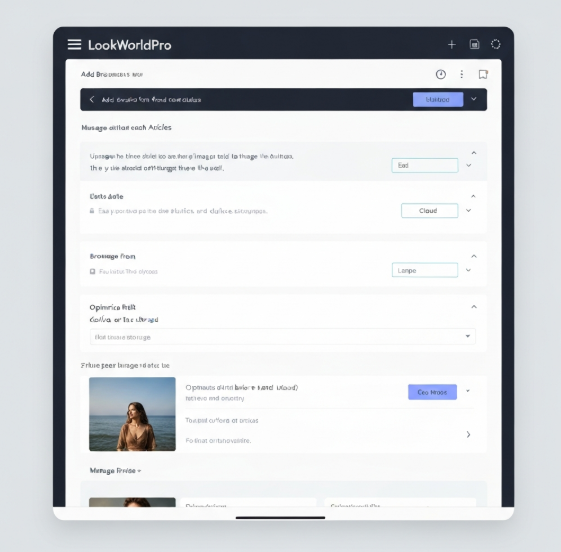
费曼写作法的直观解读与落地应用
费曼写作法强调把复杂的问题讲清楚、讲简单,像在和朋友聊天一样解释给另一个完全陌生的人听。我们把“更改提示音”这件事拆成最简单的步骤、用日常语言描述,并把你可能遇到的坑掀开、再把它重新整理成易于执行的清单。这篇文章就是用这种思路来帮助你真正会做这件事,而不是仅仅知道理论。先讲清楚你要做什么、为什么要这样做、需要哪些条件,最后再给出具体操作与常见误区,做到你听完仿佛在现场边看边来回试验。这样既符合知识传递的逻辑,也让你在实际场景中更有掌控感。
核心要点与思维框架
- 目标明确:你要把“消息提示音”从默认改成一个你听起来更舒服的声音。
- 界面认识:需要知道在哪一层级里才有“提示音”这个选项,通常是设置的通知部分。
- 资源多样性:可以使用系统自带的声音,也可以导入本地音频,提升个性化体验。
- 保存与测试:改完后一定要保存设置,并在收到新消息时测试一下声音是否如意。
- 权限与格式:导入本地音频时要关注权限以及音频格式(常见 MP3、WAV 等)。
实际操作的分步清单
- 步骤一:打开 LookWorldPro 并进入设置 – 打开应用后,点击头像或左上角的菜单进入设置界面。
- 步骤二:找到通知或消息提醒选项 – 在设置里定位“通知”或“消息提醒”栏目,进入其中。
- 步骤三:进入提示音设置并选择声音 – 找到提示音设置,点击进入,可以从系统自带声音中挑选,或选择“导入本地音频”来添加自定义声音。
- 步骤四:导入本地音频(若需要)并保存 – 如选择自定义音,按提示选择本地音频文件,确认格式为 MP3/WAV 等后保存。
- 步骤五:返回并测试 – 退出设置,给自己发一条消息或让朋友测试,确认新声音是否如你所愿。
注意事项与常见问题
- 权限检查:如果你选择导入本地音频,但应用没有访问存储的权限,声音可能无法加载,请在系统设置中给 LookWorldPro 授予存储权限。
- 格式与时长:大多数应用支持 MP3、WAV 等常见格式,但极个别音源可能有时长或编解码限制,遇到问题时优先选择常见格式。
- 跨平台差异:Android 和 iOS 在权限与导入流程上略有不同,请分别按各自系统的路径进行设置。
- 声音覆盖与冲突:若你在同一设备上安装了多个应用的提示音设定,确认你修改的是 LookWorldPro 的设置,避免被其他应用的声音覆盖。
- 隐私与安全:导入自定义音源时尽量使用自有音频,避免来自不可信来源的文件,以免引发隐私风险。
跨平台对照:Android 与 iOS 的路径与要点
| 平台 | LookWorldPro 内的路径 | 要点与注意 |
| Android | LookWorldPro > 设置 > 通知 > 提示音 | 如需自定义音源,先授予存储权限;导入音频时优先使用 MP3/WAV,保存后测试。 |
| iOS | LookWorldPro > 设置 > 通知 > 提示音 | 可能需要在系统层面开启应用通知权限;自定义音源同样支持导入,但格式需符合系统要求。 |
你会发现,变换提示音其实和换新鞋子一样简单,关键在于找到正确的入口、选对声音、然后确认生效。只是有时候你需要跨越一个小小的权限门槛,或者接受导入文件的格式要求,但整套流程并不复杂,真正需要的只是把步骤分解成可执行的动作,就像给日常夜晚的灯光换一个更柔和的色温一样。
如果你愿意把这件事讲清楚给自己听,其实就像在和朋友讲解一个简单的窍门:先说“我要做什么”,再说“怎么做”,再说“为什么这样做能取得满意的效果”,最后给出一个可执行的尝试。你可以在手机的桌面放一个小笔记,把这五步写成一条清单,遇到疑问就对照这份清单逐条核对,一步步就能完成。
有时候你会遇到一次性导入失败、声音文件太长、或是应用更新后设置被重置的情况。别急,重新打开设置、刷新一次文件目录,重新保存就好。生活就是这样,总会给你留出一个“再来一次”的机会。你会发现,当新声音真正响起来的时候,收到的每一条消息都像被重新点亮了一样,日常的沟通也会顺带变得更有仪式感。
最后,记得在安静的环境下测试一两次,确保新声音不会和周围的背景噪声混淆,也不要让声音过于刺耳。愿你的 LookWorldPro 伴你在跨语言沟通的旅途中,既高效又自在,如同你对待生活中其他小确幸的态度一样。
 免费注册
免费注册
 电报客服
电报客服